
Dit artikel geeft een kort overzicht van hoe Shopware samenwerkt met Paazl. Raadpleeg Over Paazl voor een overzicht van Paazl zelf en hoe het communiceert met webshops, magazijnen, vervoerders en klanten.
Opmerking
Om onze Shopware-extensie te gebruiken, moet je een recente Paazl Business-licentie hebben. Als je dit wilt controleren, neem dan contact op met support@paazl.com.
Paazl Checkout-widget
De Paazl checkout-widget is ideaal voor webshops die hun klanten op een snelle en eenvoudige manier meer bezorgkeuzes willen bieden om zo de conversie te helpen verhogen. Voeg simpelweg een paar regels code toe aan je afrekenpagina en je bent klaar om te gaan. De widget is ook een geweldige oplossing voor webshops (en afdelingen in grotere bedrijven) die niet de middelen hebben voor grootschalige integraties.
De widget biedt je een stijlvolle manier om je klanten meer bezorgkeuzes aan te bieden (dezelfde dag, specifieke dag, bezorgtijdvakken), realtime bezorgschattingen en ordergroei door het gebruik van drempels voor gratis verzending. Je kunt de widget ook aanpassen zodat deze past bij de huisstijl van je webshop.
Door de Paazl Shopware-extensie te gebruiken, kun je de checkout-widget via "plug 'n play" in je Shopware-webshop integreren.
Paazl configureren in Shopware
Dit artikel legt uit hoe je de checkout widget-extensie van Paazl configureert in Shopware.
Je kunt configureren hoe Paazl zich gedraagt in Shopware, inclusief de opmaak ervan. Om toegang te krijgen tot de configuratiepagina van de Paazl Checkout-widget, log je in bij Shopware en ga je naar Extensions > My extensions > Paazl checkout widget, waarna je configuration kunt selecteren door op de 3 puntjes aan de rechterkant te klikken.
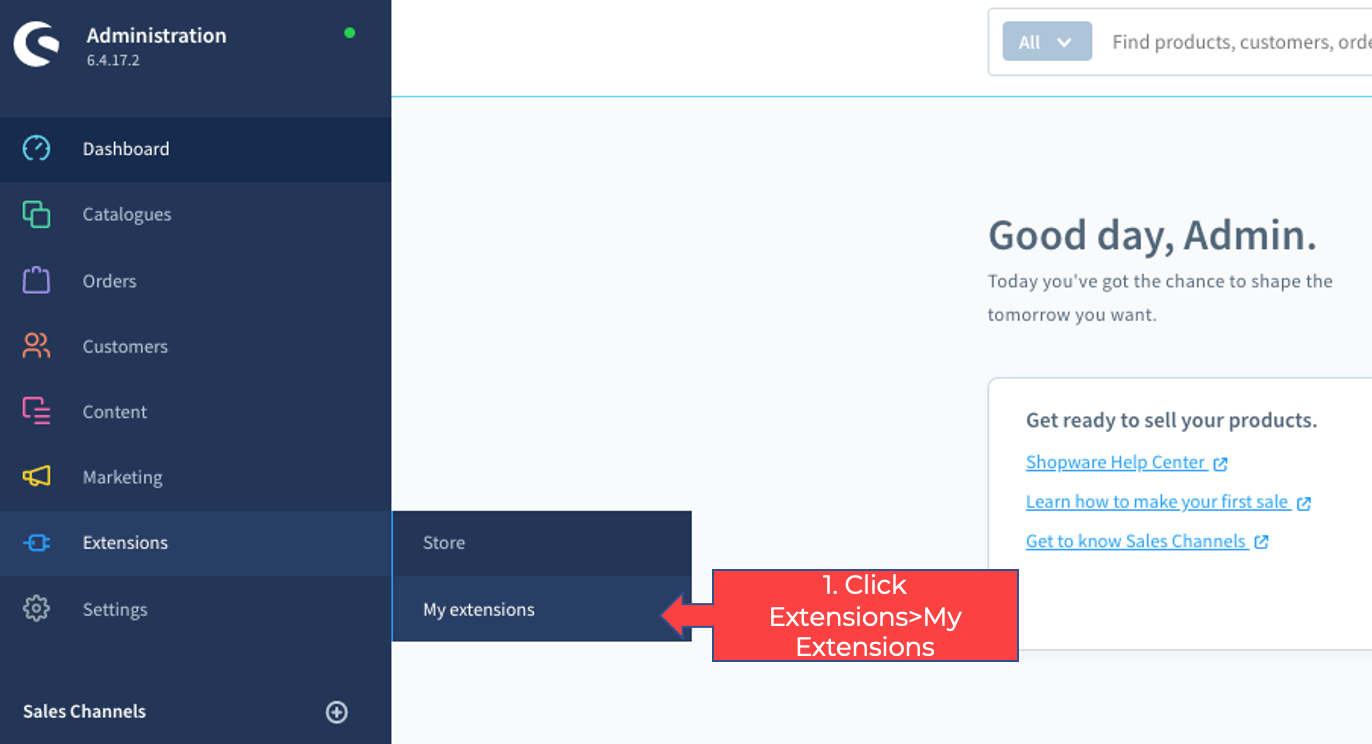
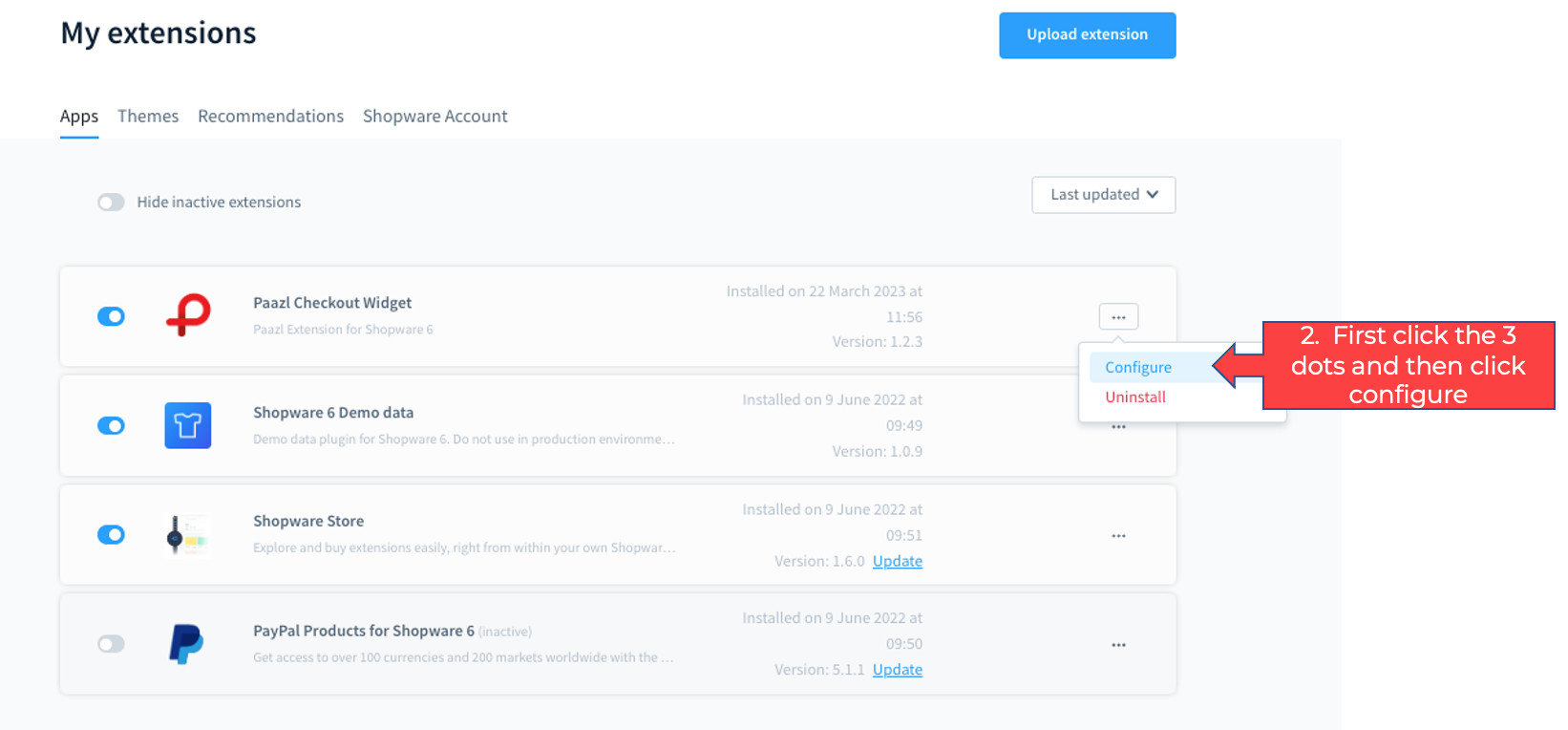
Het Paazl-configuratiepaneel bestaat uit 4 segmenten:
- API Details: Bevat alle instellingen met betrekking tot de API-verbinding.
- Widget: Bevat alle instellingen met betrekking tot de functionaliteit en opmaak van de widget.
- Defaults: Bevat alle instellingen met betrekking tot de standaard initialisatie-opties.
- Advanced settings: Bevat functionaliteit om een aangepaste CSS-stylesheet in te voeren.
De meeste instellingen in het segment spreken voor zich. Bovendien kun je een korte beschrijving per instelling vinden door met de muis over de blauwe vraagtekenknop te bewegen.
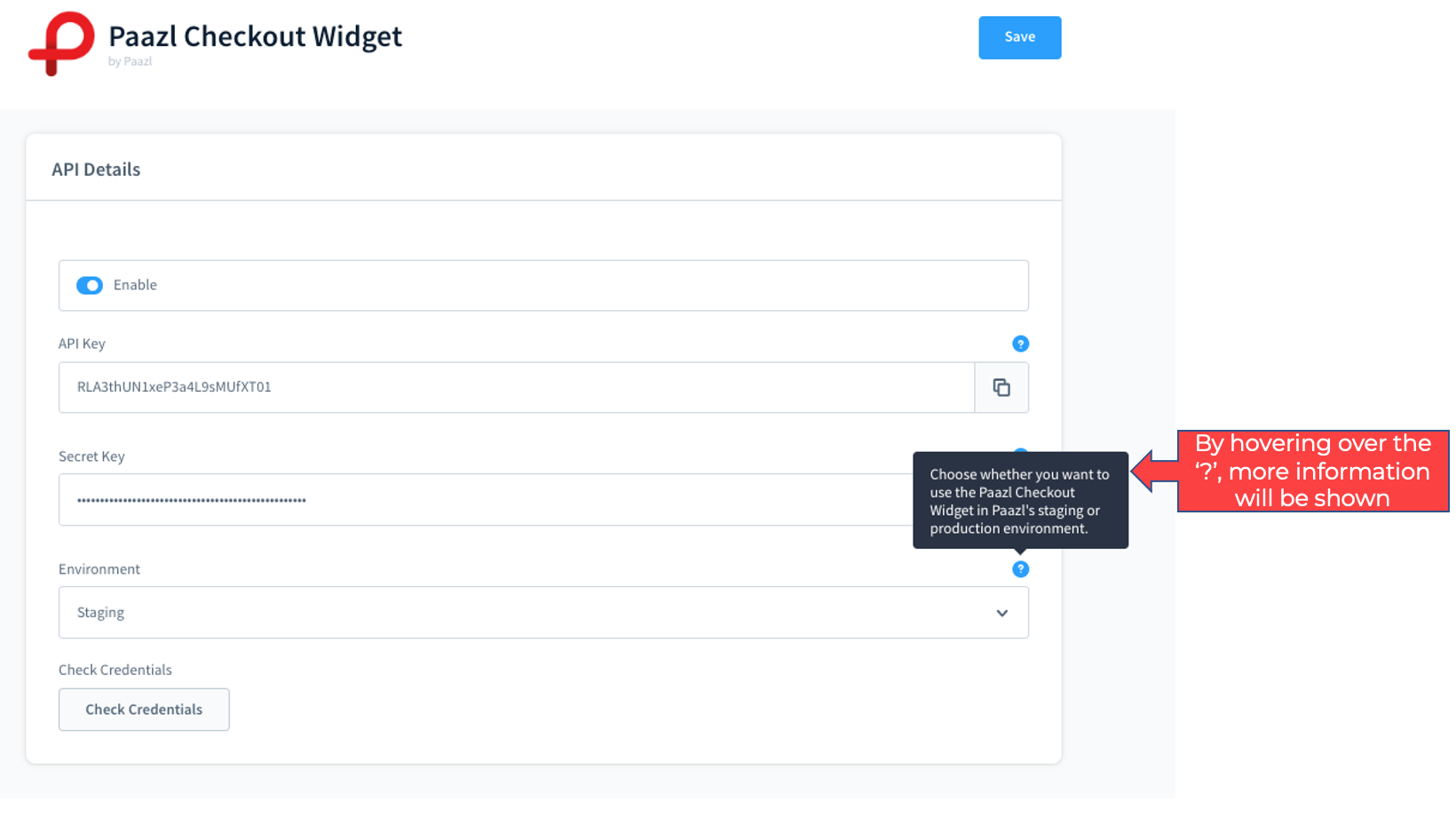
De instellingen die wat meer werk of achtergrond vereisen, worden hieronder uitgelegd.
Authenticatie & autorisatie
Paazl maximaliseert de veiligheid van het bestelproces van je webshop door gebruik te maken van de three-legged OAuth 2.0-authenticatie waarbij het "API secret" (de private key) alleen bekend is bij jouw webshop. Je klanten hebben alleen toegang tot de "API key" (de public key).
Zie Authenticatie & Autorisatie voor een uitleg over hoe de three-legged OAuth 2.0-authenticatie van Paazl werkt en hoe je API-sleutels genereert. De gegenereerde sleutels worden vervolgens ingevoerd in het segment "API details" in het configuratiepaneel om de extensie in staat te stellen te communiceren met het platform van Paazl. De sleutels kunnen daarna worden gevalideerd via de ingebouwde "Check Credentials"-knop.
Stijl van de Checkout-widget
Paazl heeft verschillende vooraf gedefinieerde widgetstijlen die je kunt gebruiken om aan te sluiten bij de huisstijl van je webshop. In het "Widget"-segment kun je via de knop "checkout Widget Style" elke beschikbare vooraf gedefinieerde stijl vinden en activeren.
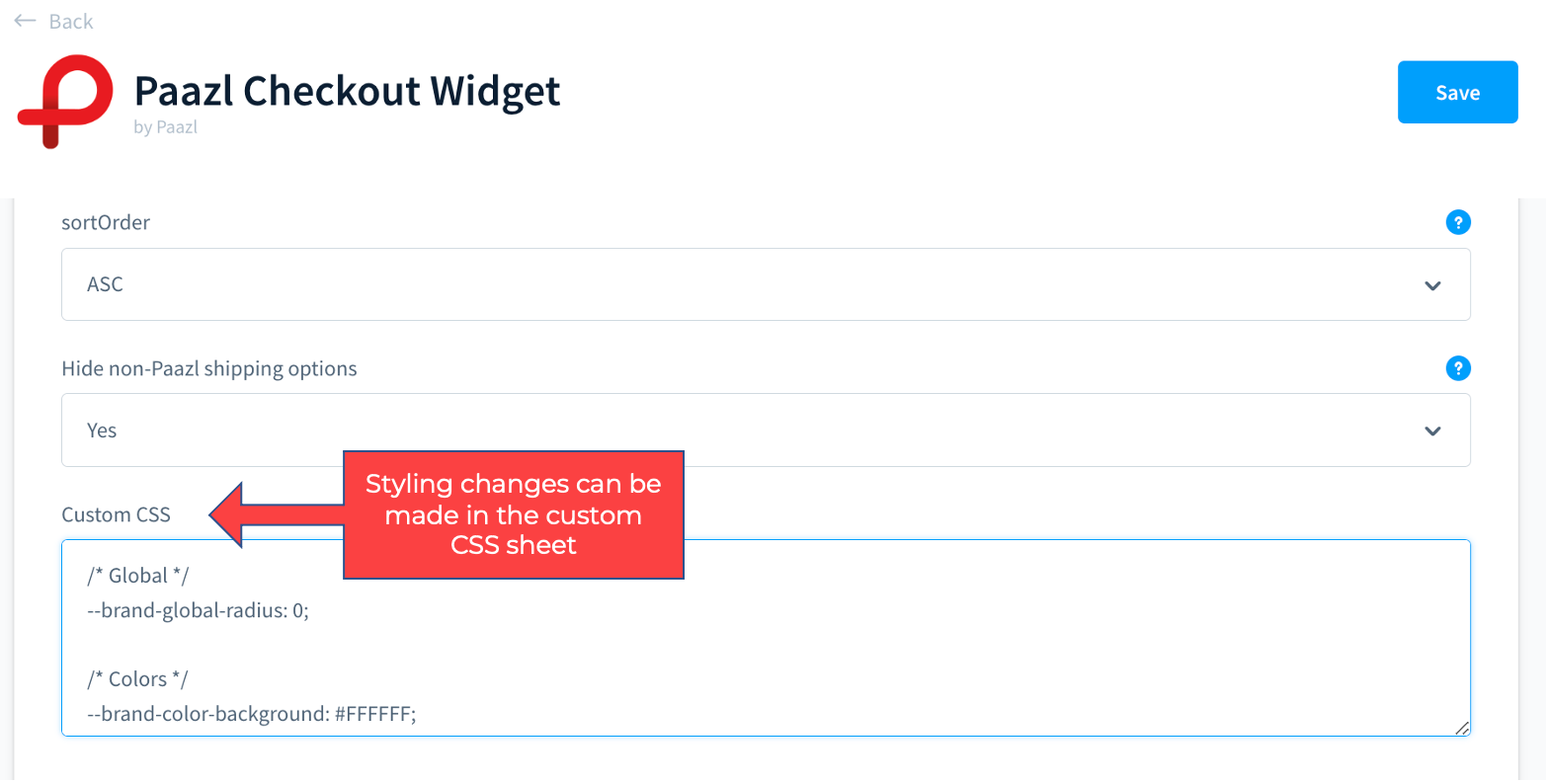
Naast de vooraf gedefinieerde stijlen laat Paazl je ook je eigen aangepaste lettertypen, lettergroottes, diktes, kleuren en randen voor body en headers opgeven. De stylingparameters voor de Checkout-widget (Checkout Widget Styling parameters) die in de Online Support van Paazl staan, kunnen worden gekopieerd en geplakt naar de Shopware-configuratiepagina en vervolgens worden bewerkt. De Paazl checkout-widget opmaken biedt visuele voorbeelden van wat elke parameter doet.
De aangepaste CSS-sheet is te vinden in het segment "advanced settings" in het Shopware-configuratiepaneel.
Gratis verzending
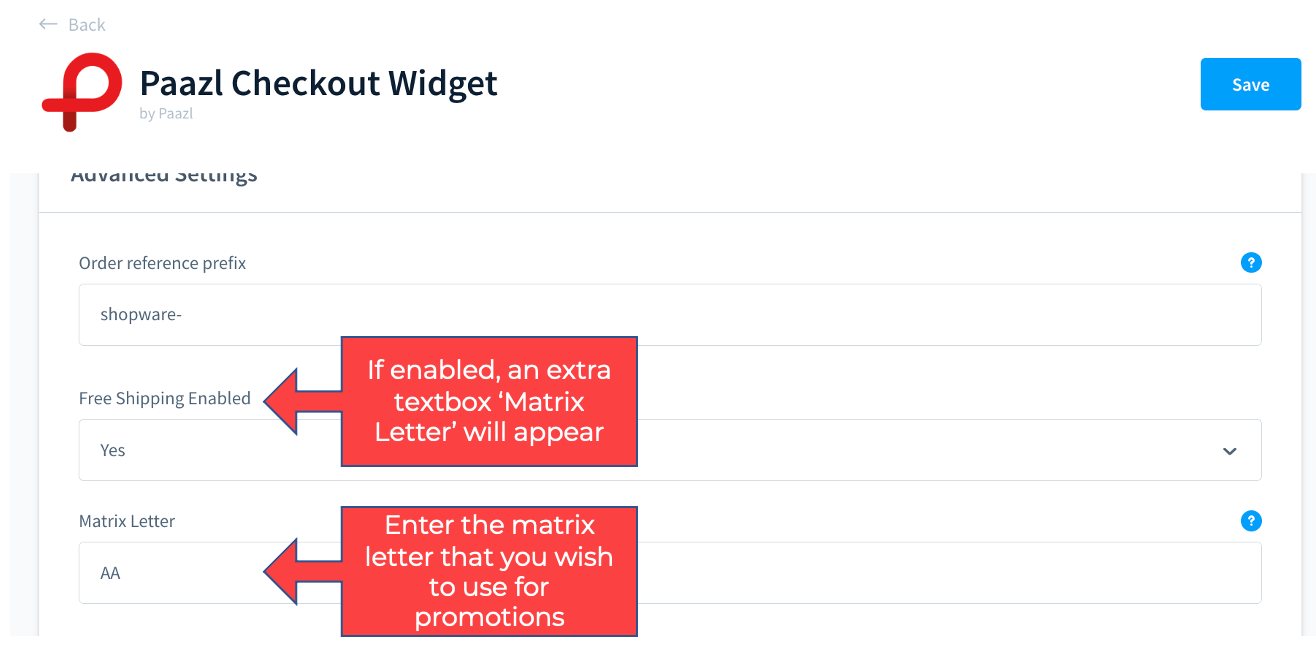
In het segment "advanced settings" vind je de knop "Free shipping enabled". Indien geactiveerd, verschijnt er een extra tekstvak waarin de aangewezen matrixletter kan worden ingevoerd. Als promoties zijn geactiveerd en toegepast, gebruikt de matrix deze letter om de widget te initialiseren.
Verzendopties specificeren
Aan het begin van elke afrekensessie (checkout session) wordt de Paazl-widget geïnitialiseerd en stuurt deze 2 API-verzoeken, genaamd shippingOptions en pickupLocations, om mogelijke verzendopties en bezorgtijden te bepalen.
Je moet het Paazl-platform configureren om de juiste verzendopties naar Shopware te sturen. Hiervoor biedt Paazl je een krachtige tool genaamd de "Bezorgmatrix" (Delivery Matrix). Met Bezorgmatrices kun je de verzendopties en verzendtarieven specificeren die van toepassing zijn op bepaalde productcategorieën, gebaseerd op productkenmerken zoals grootte, gewicht en waarde.
Wanneer Paazl een verzoek ontvangt voor verzendopties vanuit Shopware, doorloopt Paazl de verschillende kolommen van de betreffende bezorgmatrix totdat de eerste kolom is bereikt die precies overeenkomt met het product in het winkelmandje van je klant. Vervolgens zoekt het naar de verzendoptie(s) en het tarief/de tarieven die je voor die productkolom hebt gespecificeerd, en stuurt deze terug naar Shopware om weer te geven.
Zie Over bezorgmatrices voor meer informatie over hoe bezorgmatrices werken.
Producten configureren in Shopware
Shopware-producten kunnen worden geconfigureerd met eigenschappen die tijdens de afrekensessie worden gebruikt om de beschikbare bezorgopties en bezorgtijden te bepalen. Bij toegang tot het productdetailsegment kunnen specifieke afmetingen en verpakkingen worden ingevuld via het tabblad "Specifications".
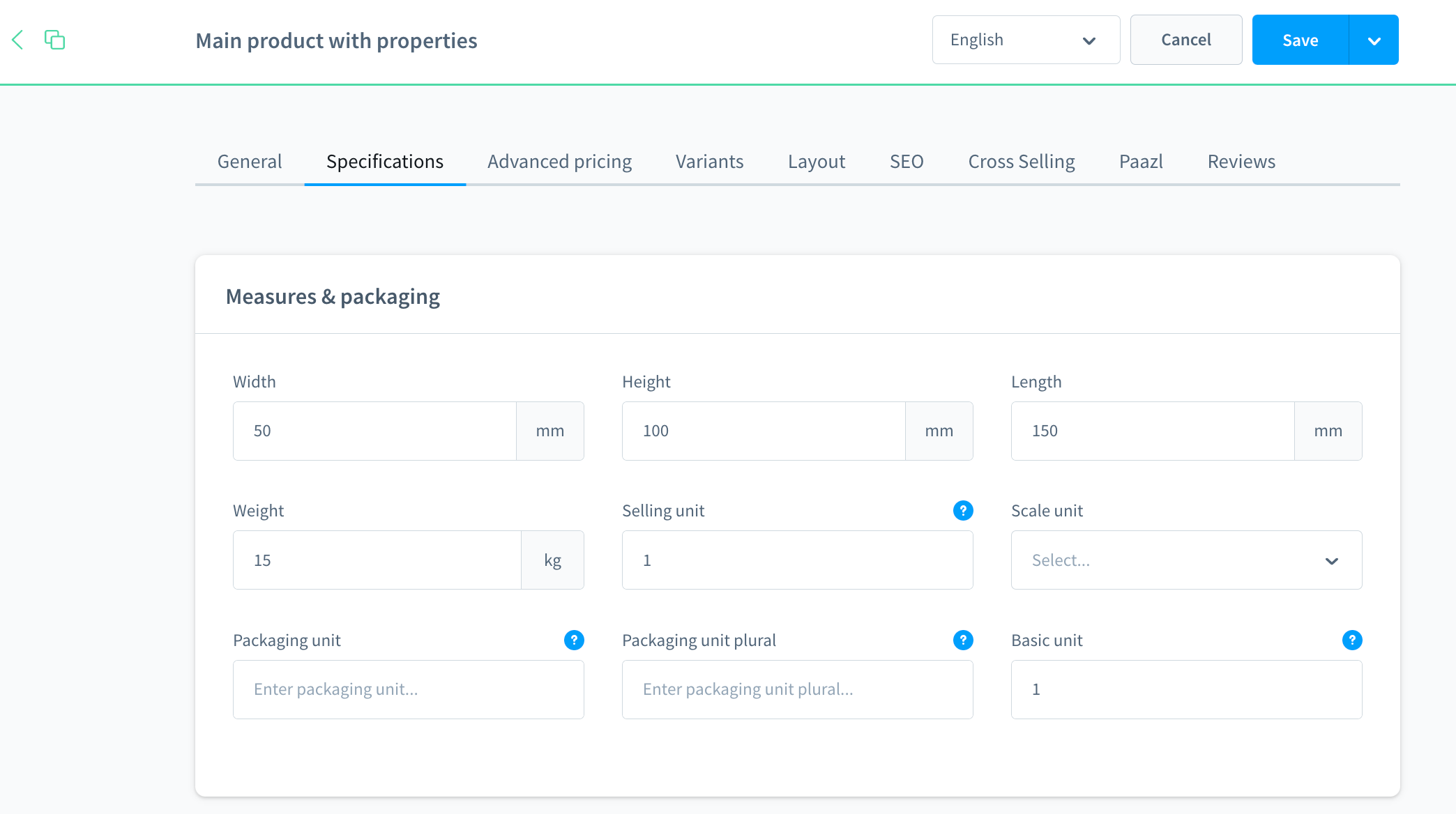
De velden voor afmetingen en verpakking zijn gekoppeld aan de corresponderende API-velden in de shippingOptions- en pickupLocations-verzoeken.
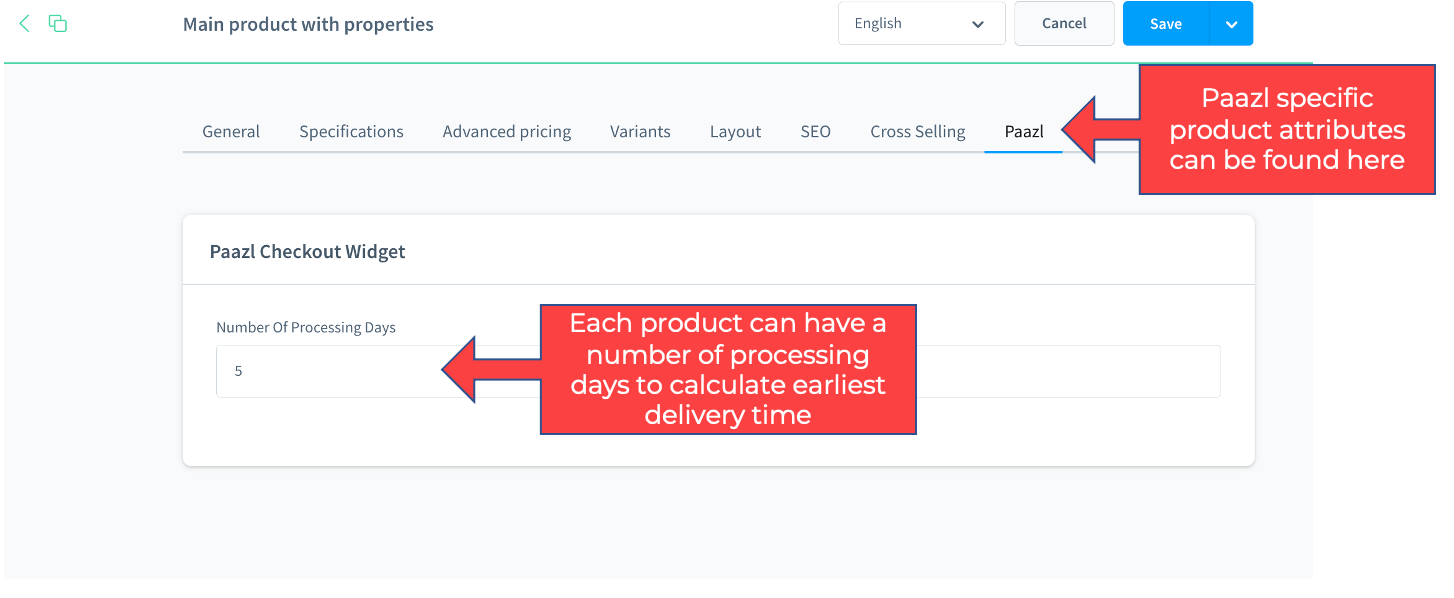
Bovendien kan een specifiek aantal Verwerkingsdagen (Processing Days) worden ingesteld via het tabblad "Paazl". Verwerkingsdagen worden gebruikt om extra verwerkingstijd te berekenen die nodig is voor bezorging. Als je bijvoorbeeld een item hebt dat op bestelling (on demand) moet worden geproduceerd, worden de verwerkingsdagen gebruikt om de eerst mogelijke bezorgdatum voor de klant te berekenen.
Was dit artikel nuttig?
Dat is fantastisch!
Hartelijk dank voor uw beoordeling
Sorry dat we u niet konden helpen
Hartelijk dank voor uw beoordeling
Feedback verzonden
We stellen uw moeite op prijs en zullen proberen het artikel te verbeteren