
Algemene vragen
1. Kan ik de gegevens van een specifieke grafiek downloaden?
Ja, natuurlijk. Door de Crosstab-download (kruistabel) te gebruiken.
Meer informatie hierover is te lezen in dit artikel: Gegevens downloaden met Crosstab
2. Kan ik mijn vaste weergaven opslaan, zodat ik niet telkens na het openen van het dashboard alles opnieuw hoef in te stellen?
Jazeker, gebruik de View-knop in de werkbalk om meerdere weergaven aan te maken en op te slaan.
Meer informatie hierover is te lezen in dit artikel: Jouw eigen dashboard-sjablonen maken
3. Kan ik een stap teruggaan na de selectie?
Jazeker, je kunt de Undo-knop in de werkbalk gebruiken.
Bekijk hier andere werkbalkfuncties: Werkbalkfuncties
4. Is er een makkelijke manier om de drill up/down (+/-) knop te laten verschijnen of zichtbaar te houden?
Helaas ondersteunt Tableau dit niet.
Een tip is om te onthouden dat je met de muis over de "tijdas" (time-axis) moet bewegen om de knop te laten verschijnen.
5. Ik probeer een grafiek met een schuifbalk te exporteren. Het resultaat toont echter alleen het zichtbare deel. Hoe kan ik de hele grafiek downloaden?
Je kunt een volledige weergave krijgen door Unspecified te selecteren bij Page Size.
Ga naar Download en selecteer PDF. Maak in het dialoogvenster Export PDF de volgende selecties en klik vervolgens op Download:
- Layout: Portrait
- Content: Sheets in Dashboard
- Paper Size: Unspecified
- Scaling: Automatic
6. Kan ik meerdere gegevensbladen (sheets) tegelijk downloaden (exporteren)?
Helaas kun je op dit moment slechts één werkblad tegelijk van een dashboard downloaden als CSV-/Excel-bestand.
7. Ik heb het dashboard gefilterd door op de afbeelding te klikken. Hoe kan ik dit ongedaan maken?
Oplossing 1: Verwijder het filter door nogmaals op hetzelfde element te klikken.
Oplossing 2: Gebruik de Undo-knop in de werkbalk om terug te gaan naar de vorige actie.
8. Kan ik de gegevens downloaden van de pop-upvensters van de Kaart en de Vervoerder(s)-tabel in het Shipping Volumes-dashboard?
Ja, dat kan. De pop-upvensters hebben de naam "details_of_[naam van de grafiek]".
Gebruik Crosstab om de sheet "details_of_map_carriers_shipping options" of "details_of_carrier(s)_table" te downloaden.
9. Kan ik lasso-selecties maken op een kaart?
Ja, natuurlijk! In de linkerbovenhoek van de weergave vind je de werkbalk waarmee je kunt in- en uitzoomen, de weergave kunt verschuiven en gegevensmarkeringen kunt selecteren.
10. Ik weet dat het Shipping Volumes-dashboard alleen is voor zendingen die zijn gescand. Maar waar vind ik gegevens over aangemaakte of afgeleverde zendingen?
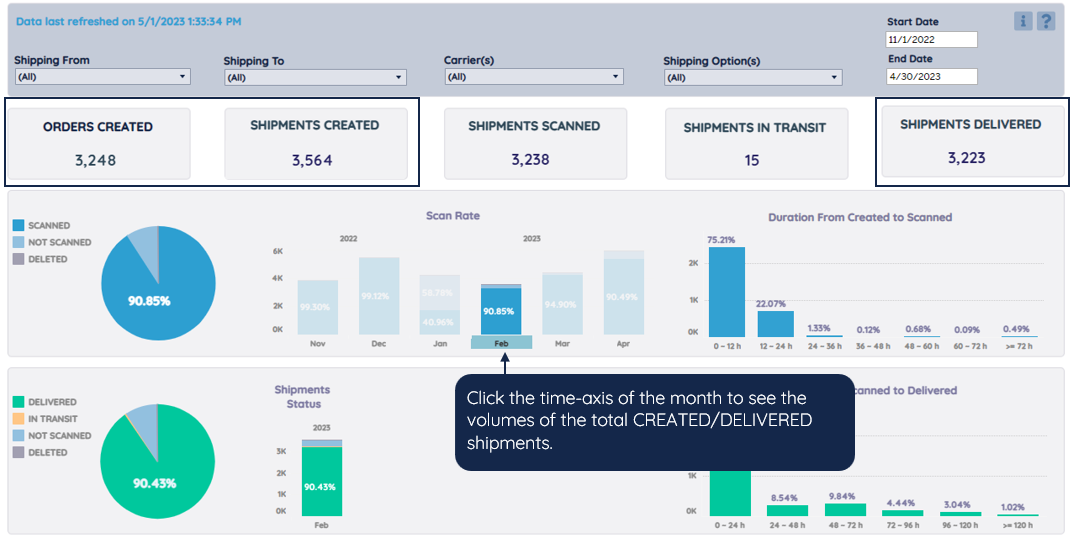
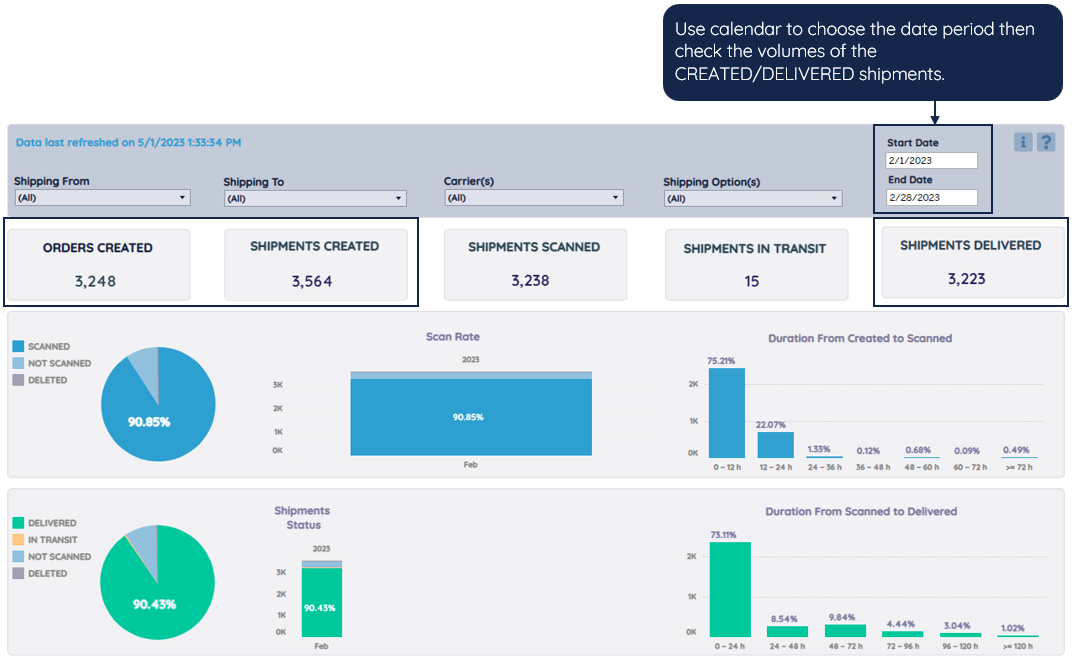
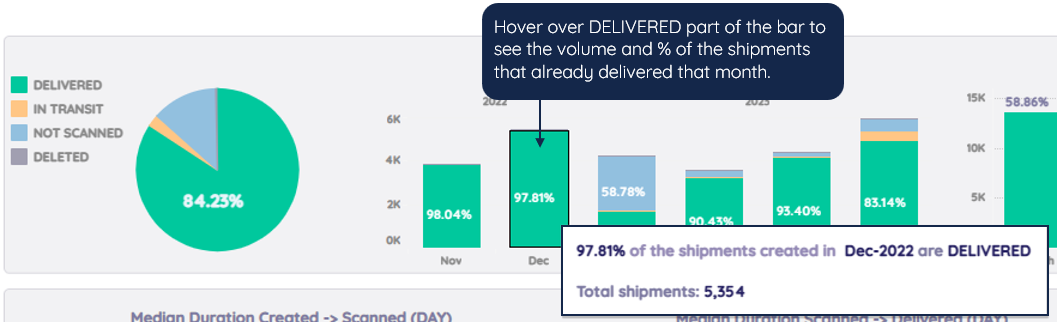
Deze staan in het Carrier Performance-dashboard, dat gegevens bevat over aangemaakte/gescande/afgeleverde zendingen van de afgelopen 6 maanden.
Methode 1:
Methode 2:
Voor AFGELEVERDE zendingen kunnen we ook:
Voor meer real-time individuele Paazl-zendingstatussen kun je het Shipment Tracking-dashboard raadplegen.
Was dit artikel nuttig?
Dat is fantastisch!
Hartelijk dank voor uw beoordeling
Sorry dat we u niet konden helpen
Hartelijk dank voor uw beoordeling
Feedback verzonden
We stellen uw moeite op prijs en zullen proberen het artikel te verbeteren